


Joachim
Server-Admin
- Registr.
- 25 Juli 2012
- Beiträge
- 36
- Ort
- 04509 Wiedemar
- Rufname
- Joachim
- Technik
- Zetor 2011, 5011 und 7340 Turbo, Kverneland 2-Schar Volldreh-Wettkampfpflug
So einfach könnt ihr Fotos und Dateien einfügen. 
Vorweg:
Erlaubt sind die Dateiendungen: jpg, jpeg, webp, gif, png, txt, pdf und zip
Jedes Bild, jede Datei darf bis zu 25 MB groß sein.
Ihr könnt bis zu 15 Bilder je Beitrag hochladen.
Los gehts...

Tipps:
Probiert es am besten erst einmal im Test-Bereich im Forum aus.
Vorweg:
Erlaubt sind die Dateiendungen: jpg, jpeg, webp, gif, png, txt, pdf und zip
Jedes Bild, jede Datei darf bis zu 25 MB groß sein.
Ihr könnt bis zu 15 Bilder je Beitrag hochladen.
Los gehts...
- Ein neues Thema starten oder in einem Thema antworten und dann euren Eingabekursor da im Text im Eingabefeld platzieren wo ihr euer Bild oder Bilder dann einfügen wollt (1):
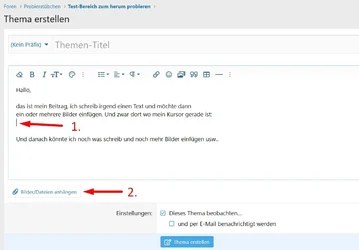
- Klickt dann auf den Button "Bilder/Dateien anhängen" (2), es öffnet sich je nach Gerät eine Auswahl um von eurem PC/Tablet/Handy eine oder mehrere Dateien auszuwählen und die Auswahl zu bestätigen.
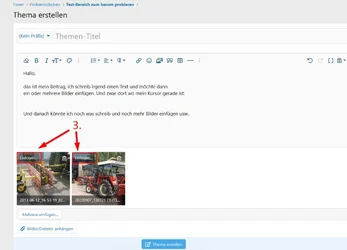
- Die zuvor ausgewählten Bilder werden dann ersteinmal unterhalb des Texteingabefeldes angezeigt, ihr könntet nun auch noch weitere Bilder hochladen, bis zu 25 maximal je nach Benutzergruppe in der ihr seid.
Habt ihr euer Bild/eure Bilder soweit hochgeladen, klickt ihr im Text noch mal an die Stelle wo das oder die Bilder eingefügt werden sollen und klickt dann beim ersten Bild auf "Einfügen ..." und anschließend auch noch auf "Vorschaubild".
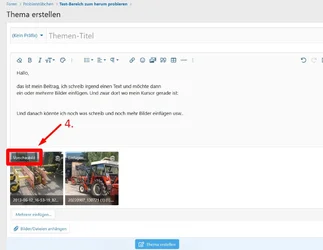
Damit sollte euer Bild nun an der Stelle im Text als Vorschau erscheinen, an der ihr den Eingabekursor zuvor platziert hattet.
- Ihr könnt nun noch weitere bereits hochgeladene Bilder einfügen als Vorschau ("Einfügen..." und dann wieder "Vorschaubild" beim nächsten Bild). Oder auch jetzt noch weitere Bilder anhängen und dann eines nach dem anderen einfügen als Vorschaubild.
Tipps:
- Mehrere Bilder gleichzeitig einfügen?
Direkt unterhalb der gerade hochgeladenen Bilder gibt es auch den Button "Mehrere einfügen" - damit könnt ihr auch mehrere oder ALLE bereits hochgeladenen Bilder in euren Beitrag einfügen.
- Bilder verschieben?
Wenn ihr ein bereits in den text eingefügtes Vorschaubild verschieben wollt, dann klickt und haltet mit der linken Maustaste auf das Bild und zieht es dann mit gedrückter linker Maustaste an die Stelle im Text wo ihr es haben wollt.
- Bilder nur aus dem Beitrag löschen?
Wenn ihr ein Bild hochgeladen habt, welches ihr dann doch nicht im Text anzeigen lassen wollt, dann klickt auf das aus dem Beitrag zu entfernende Bild, und drückt anschließend die Entfernen-Taste. Damit entfernt man das Bild aus dem Beitrag, aber löscht es nicht gleich aus der Liste der hochgeladenen Bilder/Dateien.
- Bilder komplett löschen?
Wenn ihr ein Bild hochgeladen habt, welches ihr dann doch nicht im Text anzeigen lassen wollt, dann rein ein Klick beim betreffenden Bild unterhalb der Beitragstextbox auf das Mülltonnen-Symbol. Damit entfernt man das Bild aus dem Beitrag und löscht es auch aus der Liste der hochgeladenen Bilder/Dateien.
Probiert es am besten erst einmal im Test-Bereich im Forum aus.